
記事(または固定ページ)編集画面 > ブロックのスタイル
この機能の概要
| 項目 | 内容 |
|---|---|
| できること | 記事本文の見出しを、画面には出さずに検索エンジンと読み上げソフトにだけ伝える |
| 操作する場所 | 記事編集画面 → 見出しブロックを選択 → 右サイドバーの「スタイル」欄 |
| 使える見出し | H2〜H6(本文中の見出し) |
どういう機能か
見出しを画面上は見えなくしますが、HTMLからは消しません。そのため検索エンジンと読み上げソフトには正しく伝わります。
「見出しとしては必要だが、デザイン上は出したくない」という場面で使います。
操作手順
- 記事の編集画面を開く
- 隠したい見出しブロックをクリックして選択する
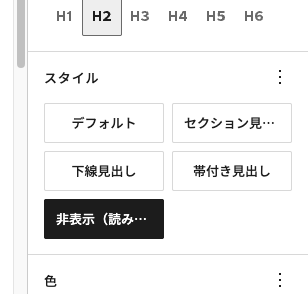
- 画面右側のサイドバーで「ブロック」タブを開く
- 「スタイル」という欄を探す
- 「非表示(読み上げ・SEO用)」を選ぶ
- 記事を保存する
段落ブロックで「ボックス」「ふきだし」などを選ぶ欄と同じ場所です。見出しブロックにはこれまでスタイルが無かったため、今回初めて選択肢が現れます。
編集画面での見え方
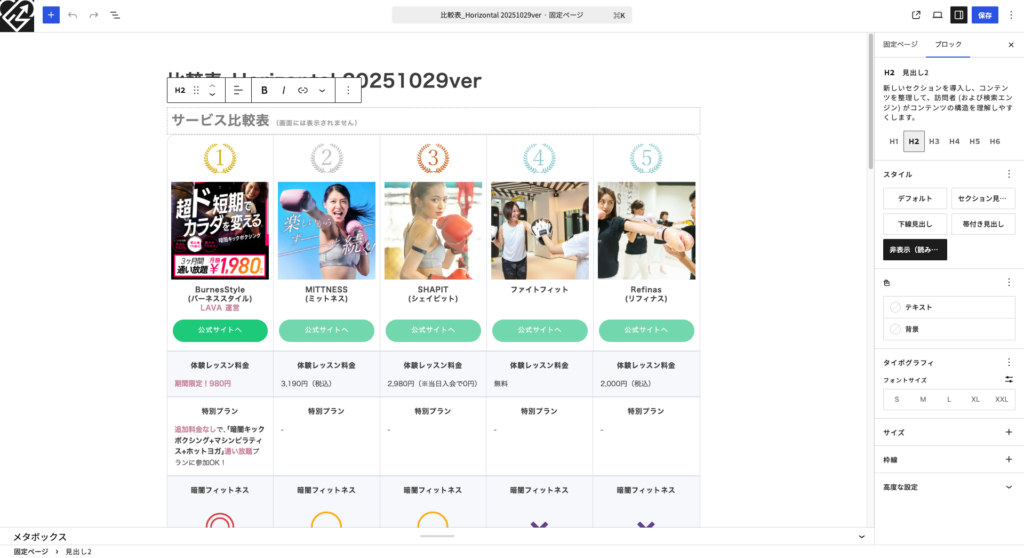
隠した見出しは、編集画面では破線の枠で囲まれ、末尾に「(画面には表示されません)」と表示されます。
編集画面で完全に見えなくなると編集できなくなるため、あえて分かるようにしています。実際のサイトでは表示されません。
想定される使い方
| 場面 | 具体例 |
|---|---|
| 画像の中に見出しの文字がある | 画像は目で見えるが機械には読めないため、同じ文言を隠し見出しで補う |
| デザイン上、見出しを置くと崩れる | 比較表の直前など |
| 見た目で区切りが明らかな箇所 | 文字は不要だが、構造としては見出しが必要な場合 |
いずれも「目で見れば分かるが、機械には伝わっていない情報を補う」という共通点があります。これは本来の使い方です。
【重要】使ってはいけない使い方
必ず、そのセクションの内容を正しく表す見出しにしてください。
| 判定 | 例 |
|---|---|
| 正しい | 料金プラン |
| 危険 | AI 比較 おすすめ 料金 無料 法人向け |
見出しとして成立していないキーワードの羅列を隠すと、検索エンジンから不正な操作と判断される恐れがあります。その場合サイト全体の評価が下がる可能性があります。
検索順位を上げる目的や、装飾目的では絶対に使わないでください。「隠すこと」自体が悪いのではなく、「見出しとして成立していないものを隠すこと」が問題です。
別の「非表示」機能との違い
WordPressにはブロックそのものを非表示にする機能(デスクトップで非表示、モバイルで非表示など)もあります。役割が違うので混同しないでください。
| 機能 | HTMLに残るか | 検索エンジンに伝わるか |
|---|---|---|
| ブロックを非表示(別機能) | 残らない | 伝わらない |
| 非表示(読み上げ・SEO用) | 残る | 伝わる |
「そもそも出したくない」場合はブロックの非表示機能を、「見せる必要はないが構造として必要」な場合はこの機能を使ってください。
困ったときの確認先
| 症状 | まず確認すること |
|---|---|
| 「スタイル」欄に選択肢が出ない | 見出しブロックを選択しているか確認する(段落ブロックには出ません) |
| 編集画面で消えてしまった | 破線枠と「(画面には表示されません)」が出ていれば正常です |
| サイトで見えたままになっている | スタイルを選んだあと記事を保存したか確認する |
| 元に戻したい | 「スタイル」欄で「デフォルト」を選び直す |
上記で解決しない場合は、「どのページで」「何をしたら」「どうなったか」の3点を添えて制作担当に連絡してください。